
🎯 Für Vermittler. Erfahren Sie hier, wie Sie eine Beratung durchführen.
💡 Thinksurance kann für Ihre Organisation in Funktion und Design individuell angepasst sein.
Die in diesem Artikel beschriebene Deckungsfunktion ist momentan als Beta-Version für ausgewählte Organisationen nutzbar und wird schrittweise weiter verfügbar gemacht.
Finden Sie hier Informationen zur bisherigen Deckungsansicht.
Sobald Sie Angebote ausgewählt haben, können Sie direkt über die Plattform in wenigen Schritten die Deckung beauftragen. Ihre Police wird Ihnen daraufhin auf gewohntem Weg zugestellt.
Folgen Sie dabei diesen Schritten:
- Deckungsauftrag starten
- Schritt 1: Deckungsauftrag konfigurieren
- Schritt 2: Antragsrelevante Fragen beantworten
- Schritt 3: Angaben prüfen und Deckung beauftragen
- Wie geht es nach meinem Deckungsauftrag weiter?
Deckungsauftrag starten
Dies können Sie an mehreren Stellen Ihrer Beratung tun:
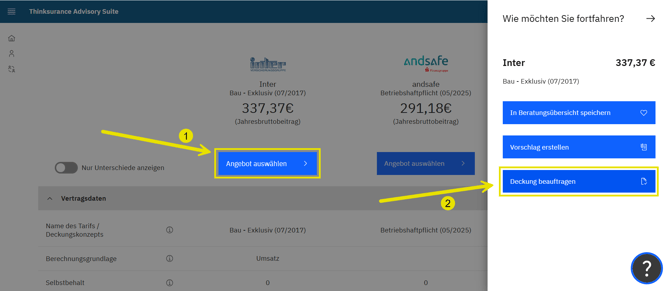
In Ihrer Angebotsübersicht / Im Angebotsvergleich starten
- Wählen Sie Angebot auswählen (im Screenshot: 1) > Deckung beauftragen (2).
In Ihrer Vorschlagsübersicht starten
- Öffnen Sie die Vorschlagsübersicht Ihrer Beratung > Klicken Sie auf Deckung beauftragen.
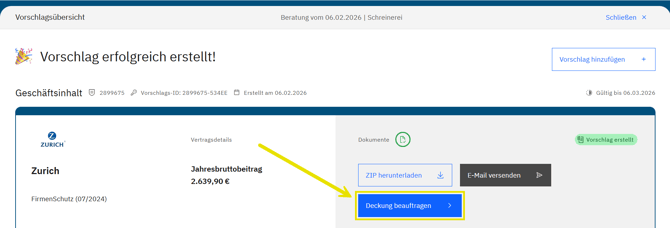
Hierbei sparen Sie wertvolle Zeit: Alle Angaben aus dem Vorschlag werden in den Deckungsprozess übernommen.
In Ihrer Beratungsübersicht starten
Wenn Sie bereits Angebote in Ihrer Beratungsübersicht gespeichert haben:
- Klicken Sie auf Deckung beauftragen (im Screenshot: 1).
- Wählen Sie durch das Setzen von Häkchen, für welche Angebote Sie die Deckung beauftragen möchten (2) > Bestätigen (3).
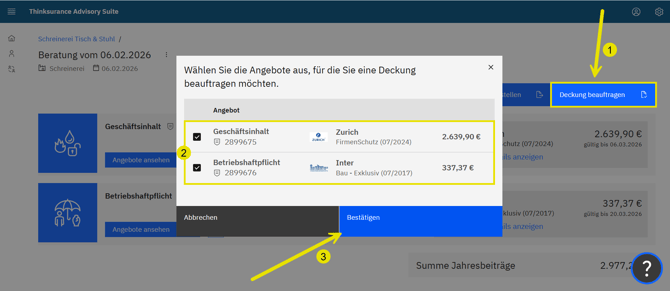
- Wenn Sie die Beratung als Team durchführen, können Sie hier pro Produkt einen eigenen Abschlussvermittler und eine Agenturnummer auswählen.
Ihr Vorteil: Wenn Sie mehrere Angebote auswählen, können Sie für alle gleichzeitig die Deckung beauftragen.
Schritt 1: Deckungsauftrag konfigurieren
In der Deckungsansicht hat das System alle nötigen Angaben und Dokumente für Sie vorbereitet: Sie könnten sofort auf Weiter klicken, um fortzufahren.
Je nach Ihren Wünschen können Sie die Daten davor prüfen und anpassen:
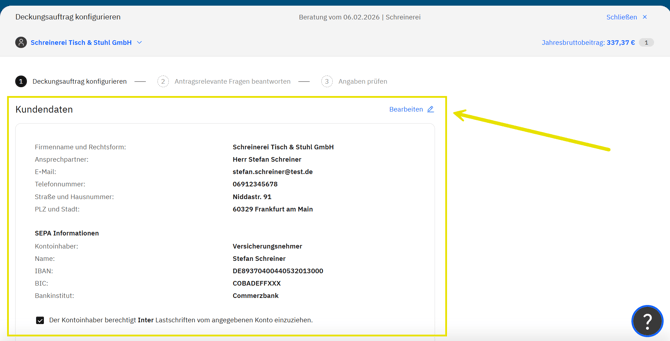
Kundendaten prüfen
- Stellen Sie sicher, dass der gewünschte Kunde ausgewählt ist und die Angaben (Adressdaten, ggf. SEPA-Informationen) korrekt sind.
- Falls nötig – insbesondere falls Ihnen angezeigt wird, dass Angaben fehlen – können Sie Details über Bearbeiten ändern.
- Ist die Zahlungsmethode Lastschrift? Stellen Sie in diesem Fall sicher, dass Sie durch Setzen eines Häkchens bestätigen, dass der Kontoinhaber die Gesellschaft zum Einzug von Lastschriften berechtigt.
Abschlussvermittler bestimmen
- Wenn Sie die Beratung als Team durchführen, können Sie rechts über Bearbeiten den Abschlussvermittler und die Agenturnummer ändern.
Tarifdetails überblicken & Zahlungsdetails einstellen
- Scrollen Sie nach unten.
- Stellen Sie sicher, dass Tarifdetails wie Selbstbehalt, Versicherungssumme oder Jahresbruttobeitrag wie gewünscht zusammengestellt sind. Klicken Sie ggf. auf Details einblenden, um weitere Informationen zu Leistung und Vertrag zu überblicken.
- Wählen Sie unter Zahlungsdetails aus den Dropdowns das gewünschte Zahlungsintervall und die Zahlungsweise.
- Bei einem anderen Zahlungsintervall als Jährlich werden ihnen sowohl der Jahresbruttobeitrag als auch der Beitrag pro Intervall angezeigt.
Dokumente überblicken
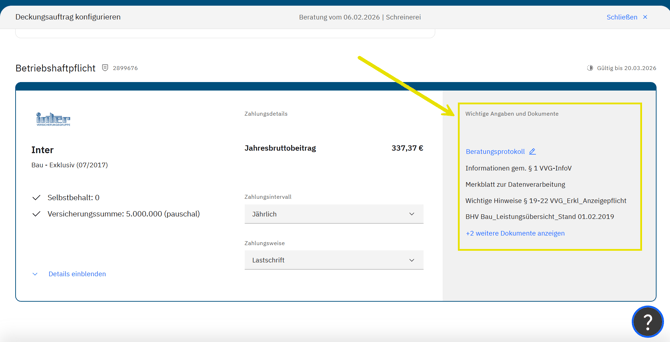
Rechts sehen Sie, welche Dokumente dem Deckungsauftrag hinzugefügt werden.
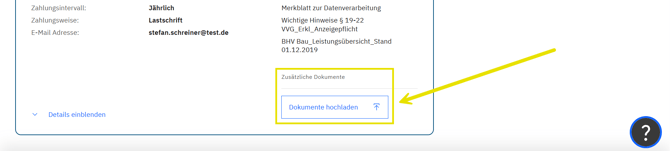
Im letzten Prozessschritt können Sie zusätzliche Dokumente hochladen.
Optional – je nach Einstellungen Ihrer Organisation – können Sie sich das Beratungsprotokoll zur Vorschau anzeigen lassen & anpassen:
Beratungsprotokoll bearbeiten
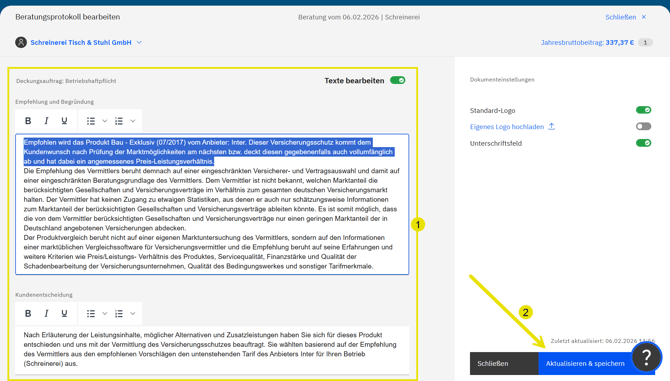
- Klicken Sie auf Beratungsprotokoll > Bearbeiten Sie die automatisch vorbefüllten Textfelder nach Ihren Wünschen (im Screenshot: 1) > Klicken Sie auf Aktualisieren & speichern (2).
- Deaktivieren Sie den Schieberegler Texte bearbeiten, um eine Vorschau des Dokuments zu sehen.
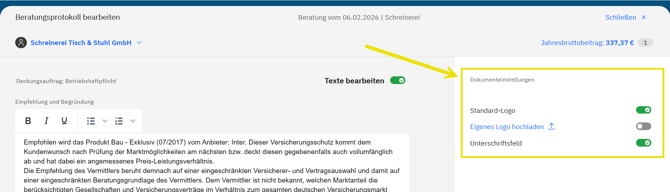
Wenn Sie Dokumenteinstellungen ändern wollen, nutzen Sie die Schieberegler rechts:
- Nutzen Sie ein Standard-Logo oder ein hochgeladenes Eigenes Logo.
- Unterschriftsfeld: Fügen Sie einen eigenen Abschnitt für Unterschriften hinzu (empfohlen).
- Um Ihre Anpassungen zu sichern und in der Vorschau zu sehen, klicken Sie auf Aktualisieren & speichern.
Haben Sie alle Angaben geprüft, klicken Sie unten rechts auf Weiter.
Schritt 2: Antragsrelevante Fragen beantworten
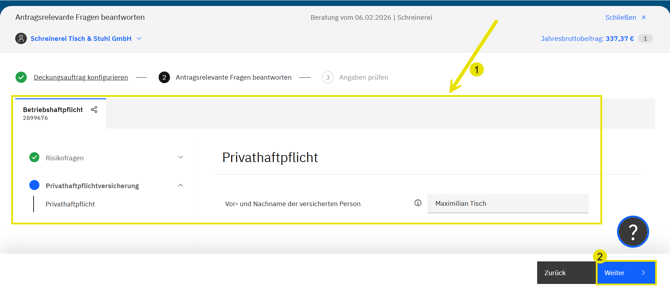
- Falls nötig, machen Sie im Fragebogen letzte nötige Angaben (im Screenshot: 1).
- Bestätigen Sie, indem Sie auf Weiter klicken (2).
Schritt 3: Angaben prüfen und Deckung beauftragen
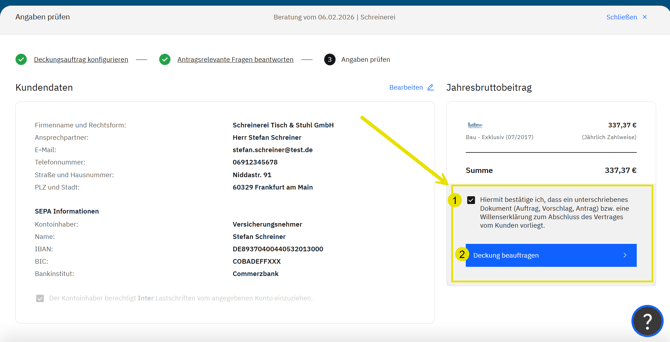
- Prüfen Sie in der finalen Übersicht erneut, ob alle Angaben stimmen – Oben sehen Sie die Kundendaten, darunter die Tarifdetails.
- Klicken Sie in den Tarifdetails auf Dokumente hochladen, um bei Bedarf zusätzliche relevante Dateien hinzuzufügen:
- Bestätigen Sie durch Setzen eines Häkchens, dass Ihnen eine unterschriebene Willenserklärung vom Kunden vorliegt (im Screenshot: 1).
- Klicken Sie zum Abschluss auf Deckung beauftragen (2).
Wie geht es nach meinem Deckungsauftrag weiter?
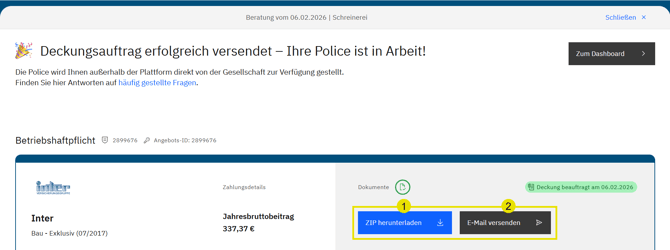
- Mit Klick auf Deckung beauftragen ist der Versicherer mit dem Erstellen der Police beauftragt.
- Sie können sich jederzeit alle Deckungsdokumente wie Deckungsauftrag oder Beratungsprotokoll herunterladen – als ZIP-Datei (im Screenshot: 1) oder einzeln, indem Sie auf die Dateinamen darunter klicken.
- Über E-Mail versenden (2) können Sie eine Informationsmail an Ihren Kunden zusammenstellen und verschicken.
So erhalten Sie Ihre Police
Die Police erhalten Sie auf Ihrem gewohnten Weg – in der Regel direkt vom Versicherer – entweder per Post, per E-Mail oder über das jeweils von der Gesellschaft genutzte Portal.
Die Dauer des Vorgangs hängt vom jeweiligen Versicherer ab und kann variieren.
Ausführliche Informationen und FAQ rund um das Vorgehen nach dem Deckungsauftrag finden Sie hier.
Weitere Inhalte finden Sie im Wissenszentrum.
Wenden Sie sich gerne an die auf Ihrem Dashboard angegebenen Ansprechpartner, oder via Hilfebereich unten rechts an unsere Experten. Schreiben Sie uns alternativ eine Mail an support(at)thinksurance.de.
Nur aus Gründen der besseren Lesbarkeit verwenden wir im Wissenszentrum das generische Maskulinum.
Unsere Plattform wird ständig weiterentwickelt. Manche Stellen des Wissenszentrums zeigen eine ältere Version. Wir arbeiten ständig daran, die Inhalte für Sie zu aktualisieren.