
🎯 Für Admins. Sehen Sie hier eine Übersicht über Ihre Optionen als Admin.
- Berechnungen
- Abschlüsse
- Manuelle Anfragen (= Ausschreibungen)
Von der Startseite Ihres Admin-Portals können Sie direkt zu Details zu Berechnungen, Abschlüsse und manuellen Anfragen gehen. Klicken Sie dafür auf die Kategorie in der Menüleiste oben.
Berechnungen
In der Tabelle sehen Sie alle Berechnungen, die seit Erstellung Ihres Kontos durchgeführt wurden.
Nicht aufgelistet sind abgeschlossene Berechnungen, gelöschte Berechnungen oder die, die sich in einer Ausschreibung befinden: Für eine Übersicht darüber gehen Sie zu Abschlüsse bzw. Manuelle Anfragen.
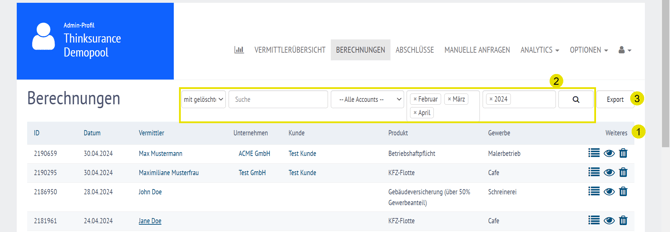
- Details (Listen-Symbol) – Sehen Sie die Angaben, die Ihr Vermittler in der Risikoerfassung gemacht hat. Beachten Sie, dass Risikoangaben nach Start einer Ausschreibung nicht mehr verändert werden können.
- Tarife anzeigen (Augen-Symbol) – Wechseln Sie bei Bedarf in die Ansicht des Beraters in der Advisory Suite. So können Sie alle Details der Berechnung einsehen (Risikoerfassung, erstellte Dokumente, Tarifvergleich, ausgewählter Tarif, etc.). Darüber hinaus können Sie weitere Berechnungen zu diesem Kunden nachvollziehen.
- Anfrage löschen (Korb-Symbol) – Dadurch löschen Sie die Beratung. Sie können dieses Recht auch anderen Nutzern zuweisen lassen.
Achtung: Wenn Sie eine Beratung löschen, wird diese auch für Ihren Berater in der Advisory Suite gelöscht.
Durch Klicken auf Export (3) rechts laden Sie Ihre Berechnungsübersicht als Excel-Datei herunter.
Abschlüsse
In der Tabelle sehen Sie alle Abschlüsse auf Ihrem Account.
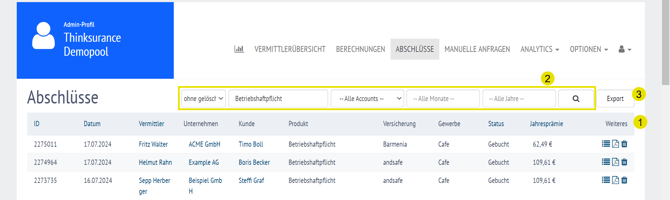
Sie sehen Details wie ID, Datum, Vermittler oder Jahresprämie. In der Spalte Weiteres (im Screenshot: 1) ganz rechts haben Sie folgende Optionen:
- Details (Listen-Symbol) – Sehen Sie die Angaben, die Ihr Vermittler in der Risikoerfassung gemacht hat.
- Dokumente anzeigen (Datei-Symbol) – Rufen Sie Dokumente im Zusammenhang mit dem Abschluss auf, wie Deckungsauftrag oder Produktinformationen des Versicherers. Alle Dokumente können Sie downloaden.
- Abschluss löschen (Korb-Symbol) – Löschen Sie den Eintrag, um ihn von Ihrer Übersicht zu entfernen.
Dadurch werden Deckungsauftrag oder Vertrag nicht aus der Advisory Suite gelöscht.
Um bestimmte Abschlüsse schnell zu finden, können Sie die Filter über der Tabelle (2) nutzen, oder in der Suchleiste direkt Suchbegriffe eingeben. Starten Sie die Suche durch Klicken auf das Lupen-Symbol.
Durch Klicken auf Export (3) rechts laden Sie sich Ihre Abschlussübersicht als Excel-Datei herunter.
Manuelle Anfragen (= Ausschreibungen)
In der Tabelle können Sie auf alle Ausschreibungen zugreifen, die auf Ihrem Account durchgeführt wurden. Sie sehen Details wie ID, Datum, Vermittler oder den Status (Unter Status verfolgen Sie, wie viele Offene Anfragen, Angebote oder Nachrichten es aktuell gibt).
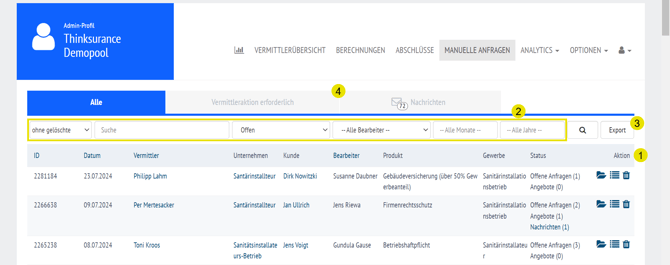
In der Spalte Aktion ganz rechts (im Screenshot: 1) haben Sie folgende Optionen:
- Anfrage öffnen (Ordner-Symbol) – Dieser Schritt wird vor allem von Backoffice-Mitarbeiter genutzt. Erfahren Sie hier, wie im Backoffice Ausschreibungen bearbeitet werden.
Sollten Sie ein Hand-Symbol sehen, ist die Ausschreibung in Eigenbearbeitung:
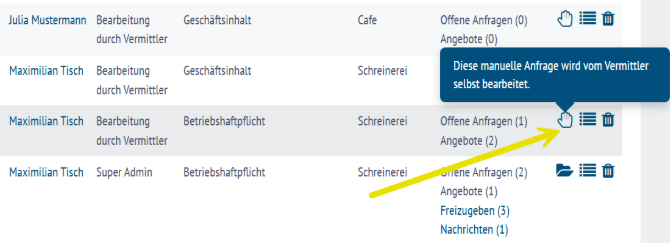
- Angaben anzeigen (Listen-Symbol) – Sehen Sie die Angaben, die Ihr Vermittler in der Risikoerfassung gemacht hat.
- Anfrage löschen (Korb-Symbol) – Löschen Sie den Eintrag.
Für schnelles Finden bestimmter Ausschreibungen können Sie die Filter (2) über der Tabelle nutzen, oder in der Suchleiste direkt Suchbegriffe eingeben. Starten Sie die Suche durch Klicken auf das Lupen-Symbol.
Durch Klicken auf Export rechts (3) laden Sie sich Ihre Ausschreibungsübersicht als Excel-Datei herunter.
Wechseln Sie optional in den Nachrichten-Bereich (4).
Weitere Inhalte finden Sie im Wissenszentrum.
Wenden Sie sich alternativ gerne an die auf Ihrem Dashboard angegebenen Ansprechpartner oder an unsere Experten: Nutzen Sie dafür das Chat-Symbol unten rechts auf Ihrer Plattform oder schreiben Sie uns eine Mail an partner-hilfe(at)thinksurance.de.
Nur aus Gründen der besseren Lesbarkeit verwenden wir im Wissenszentrum das generische Maskulinum.
Unsere Plattform wird ständig weiterentwickelt. Manche Stellen des Wissenszentrums zeigen eine ältere Version. Wir arbeiten ständig daran, die Inhalte für Sie zu aktualisieren.