
🎯 Für Vermittler. Finden Sie hier eine Übersicht, wie Sie eine Beratung durchführen.
Die Plattform kann für Ihre Organisation in Funktion und Design angepasst sein.
Für den detailliertesten Überblick Ihrer Vorgänge empfehlen wir, das entsprechende Kundenprofil zu öffnen. Auch Ihr Dashboard bietet eine gute Übersicht. Der optimierte Überblick wird auch auf die Beratungsübersicht erweitert.
- Vorgänge im Kundenprofil überblicken
- Ihre Vorgänge organisieren
- Vorgänge im Dashboard überblicken
- Einzelne Beratung verwalten
- Hinweis: Mailservice
Ihre Beratungen und Vorgänge überblicken
Je nach Einstellungen Ihrer Organisation öffnen Sie das Kundenprofil direkt, wenn Sie aus Ihrem MVP abspringen.
Zudem können Sie jederzeit durch Klick auf den Kunden oder über die Kundenübersicht (Menüleiste links) ins Kundenprofil wechseln.
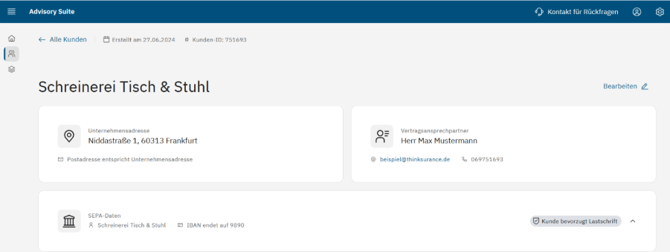
- Im oberen Bereich des Profils sehen Sie allgemeine Daten wie Adresse, SEPA-Daten oder Vertragsansprechpartner (hier kann der Kunde, ein Makler oder keine Angabe hinterlegt sein).
- Klicken Sie oben rechts auf Bearbeiten, um Angaben zu ändern.
Aktive Vorgänge überblicken
Scrollen Sie herunter, um im Tab Aktiv (im Screenshot: 1) Ihre laufenden Vorgänge für diesen Kunden zu sehen:
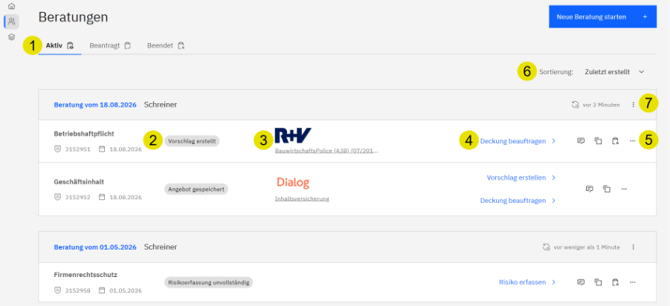
- Sortiert nach Ihren Beratungen sehen Sie alle dazugehörigen Vorgänge mit aktuellem Status (2).
- Mittig sind das ausgewählte Angebot und ggf. weitere Details dargestellt (3).
- Klicken Sie auf einen der empfohlenen nächsten Schritte (4), um direkt damit fortzufahren.
Alternativ klicken Sie auf den Beratungstitel, um zur Übersicht dieser Beratung zu gelangen. - Zur Organisation Ihrer Vorgänge haben Sie rechts weitere hilfreiche Optionen (5) – Details erfahren Sie weiter unten.
- Sortierung (6): Legen Sie fest, in welcher Reihenfolge die Beratungen angezeigt werden, z. B. nach der letzten Aktualisierung oder dem Erstellungsdatum.
- Klicken Sie auf das Drei-Punkte-Symbol (7), um Zugriff auf weitere Aktionen wie Umbenennen oder Löschen der Beratung zu erhalten.
Beantragte Vorgänge überblicken
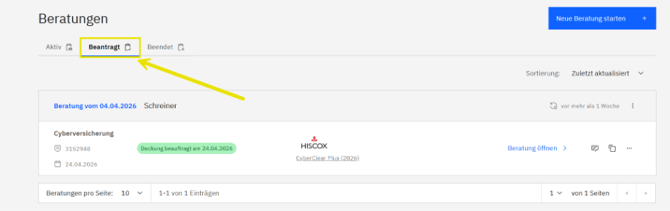
- Öffnen Sie dafür den Tab Beantragt.
- Sie sehen alle Vorgänge, für die die Deckung beauftragt wurde.
Beendete Vorgänge überblicken
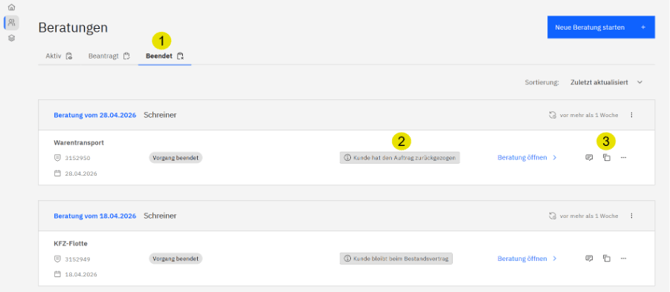
- Öffnen Sie dafür den Tab Beendet (im Screenshot: 1).
- Bei jedem Vorgang sehen Sie den angegeben Grund, warum er beendet wurde (2).
Tipp: Beendete Vorgänge können Sie wieder aktivieren. Klicken Sie dafür rechts auf Vorgang kopieren (3). Mehr erfahren Sie hier.
Ihre Vorgänge organisieren
Hierfür empfehlen wir das Kundenprofil. Nützliche Optionen finden Sie in Ihrer Übersicht ganz rechts:

Alternativ finden Sie die gleichen Optionen ebenfalls in der Übersicht einer einzelnen Beratung.
Interne Notizen hinzufügen
Machen Sie sich Notizen, um wichtige Informationen oder Meilensteine Ihrer Beratung zu vermerken. Interne Notizen sind nur für Sie sichtbar, niemals extern.
- Wählen Sie Interne Notiz hinzufügen > Geben Sie Ihre Notiz ein > Notiz speichern (im Screenshot: 1).
- Den Verlauf können Sie im Nachhinein zeitgenau nachvollziehen: Jeder Eintrag ist mit Datum und Uhrzeit versehen (2).
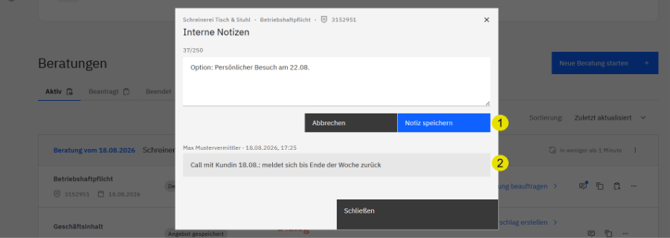
- Wenn Interne Notizen eingetragen sind, erkennen Sie dies über einen blauen Punkt am Notizen-Symbol.
Vorgang kopieren
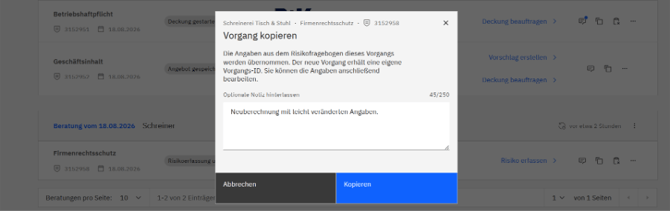
Kopieren Sie einen Vorgang, z.B. um eine Neuberechnung mit leicht veränderten Risikoangaben durchzuführen.
- Klicken Sie dafür auf Vorgang kopieren > Hinterlassen Sie optional eine Notiz > Bestätigen Sie über Kopieren.
- Der kopierte Vorgang erscheint direkt mit eigener Vorgansnummer im Tab Aktiv und ist für Ihre weitere Bearbeitung bereit.
Beachten Sie, dass Risikodaten nach dem Kopieren eines fortgeschrittenen Vorgangs erneut bestätigt werden müssen.
Vorgang beenden
Beenden Sie Vorgänge, die Sie nicht mehr weiterverfolgen werden.
Besonders, wenn Sie mehrere Vorgänge gleichzeitig durchführen, können Sie dadurch deutlich besser die Übersicht behalten.
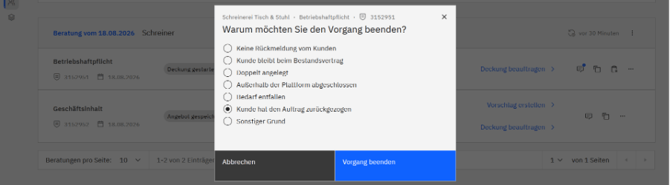
- Wählen Sie Vorgang beenden > Geben Sie den Grund an > Bestätigen Sie über Vorgang beenden.
- Der beendete Vorgang wird sofort in den Tab Beendet verschoben. Dort haben Sie weiter Zugriff auf ihn und können ihn bei Bedarf reaktivieren.
Hinweis: Vorgänge, die sich in einer Ausschreibung befinden oder in denen die Deckung beauftragt wurde, können Sie nicht beenden oder löschen.
Vorgang löschen
Gelöschte Vorgänge sind nicht mehr für sie sichtbar. Bitte entscheiden Sie mit Bedacht, ob Sie einen Vorgang endgültig löschen wollen.
- Wählen Sie dafür das Drei-Punkte-Symbol > Löschen > Bestätigen Sie über Ja, löschen.
- Wenn Sie eine DSGVO-konforme Datenlöschung möchten, kontaktieren Sie bitte Ihren internen Ansprechpartner.
Ihre Vorgänge im Dashboard überblicken
Um schnell auf relevante Beratungen zugreifen zu können, finden Sie bereits auf Ihrem Dashboard alle aktiven Vorgänge:
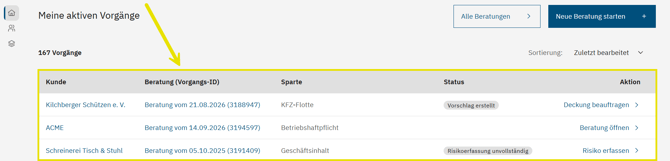
Die Übersicht ist eine vereinfachte Vorschau der Darstellung in Kundenprofilen. Auch hier sehen den Status Ihrer Vorgänge und können direkt mit dem nächsten Schritt fortfahren.
Einzelne Beratung verwalten
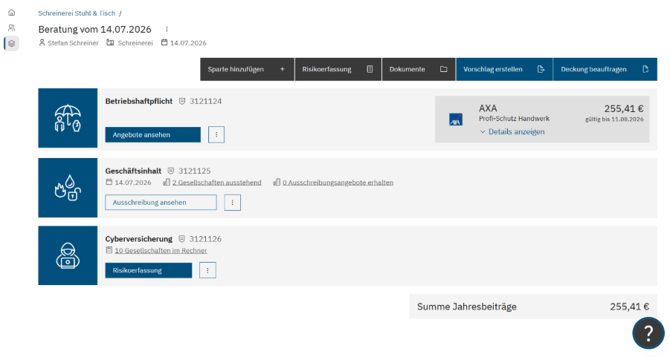
Wenn Sie auf einen Beratungstitel klicken, gelangen Sie in die Übersicht dieser einzelnen Beratung.
Hier haben Sie einen noch umfangreicheren Einblick in den Status Ihrer Vorgänge und können nächste Schritte einleiten:
Hinweis: Mailservice
Auch abseits der Plattform unterstützen wir Sie, die Übersicht über Ihre Vorgänge zu behalten.
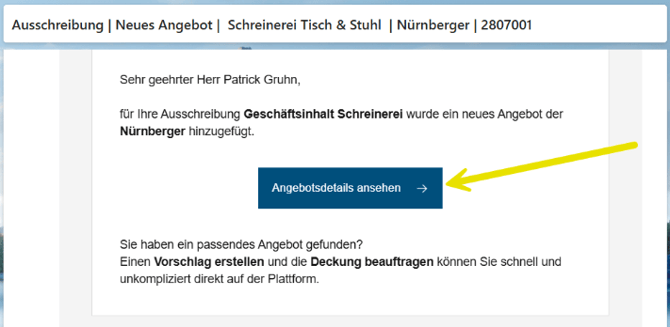
In ausgewählten Fällen – wie dem Eingang neuer Angebote – verschicken wir Benachrichtigungen & Erinnerungen per E-Mail an Sie.
In der Regel können Sie direkt aus unseren E-Mails in Ihre Plattform abspringen, um direkt fortfahren zu können:
Weitere Inhalte finden Sie im Wissenszentrum.
Wenden Sie sich gerne an die auf Ihrem Dashboard angegebenen Ansprechpartner oder via Hilfebereich unten rechts auf Ihrer Plattform an unsere Experten. Schreiben Sie uns alternativ eine Mail an support(at)thinksurance.de.
Nur aus Gründen der besseren Lesbarkeit verwenden wir im Wissenszentrum das generische Maskulinum.
Unsere Plattform wird ständig weiterentwickelt. Manche Stellen des Wissenszentrums zeigen eine ältere Version. Wir arbeiten ständig daran, die Inhalte für Sie zu aktualisieren.